Het komt met regelmaat voor dat gebruikers de supportafdeling benaderen met vragen omtrent de optimalisatie van IFC modellen, het verwerken van ingelezen bestanden, exports en imports van kozijnen naar GA of onduidelijkheden binnen getekende kozijnen of projecten.
Om gebruikers zo goed mogelijk van dienst te kunnen zijn en te ondersteunen bij vragen en problemen, is het altijd handig om mee te kunnen kijken en de handelingen van de gebruiker te herhalen of na te bootsen. Dit kan uiteraard door mee te kijken via een applicatie als AnyDesk of Microsoft Teams, maar een eerste stap is bijna altijd om het bestand, het model of het kozijn nader te bekijken en grondig te onderzoeken. Uiteraard is het dan handig als de supportmedewerker de beschikking heeft over de juiste bestanden, zoals het originele IFC bestand of het project waar de gebruiker momenteel in werkt.
Indien je vraag betrekking heeft op dergelijke projecten of bestanden, dan help je ons enorm als je bij je oorspronkelijke supportmelding al direct de betreffende bestanden upload. Dit kun je op de volgende manieren doen:
Uploaden van externe bestanden
Externe bestanden kun je eenvoudig vanaf je harde schijf uploaden door het bestand vanuit de verkenner direct op de onderbalk van je melding te slepen en los te laten. Dat is de balk met de tekst Sleep hier bestanden naar toe of kies ze. Als je op kies ze klikt kun je via de verkenner naar het bestand navigeren. Het bestand wordt automatisch geupload als je de melding opslaat. Helaas heeft het ticketsysteem wat wij hebben gekozen een limitatie van 128mb per bestand. Zodra je tegen deze limitatie aanloopt kan je grotere bestanden uploaden via ons bestanden portaal. Bij elk ticket wordt automatisch een unieke url gegenereert om bestanden te uploaden voor dat ticket op ons portaal. Deze url kan je vinden zodra je je ticket hebt aangemaakt, in het automatisch toegevoegde bericht.
Uploaden projecten
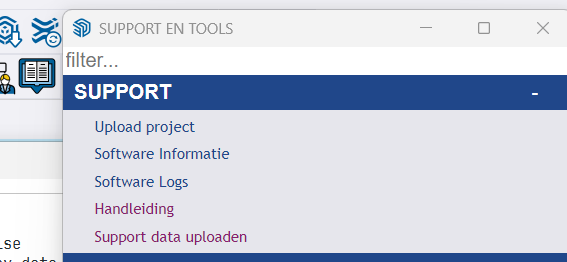
Een project kun je in de software eenvoudig uploaden via het supportmenu en daarbinnen de menukeuze Upload project. Zorg dat je geen project actief hebt. Na het selecteren wordt je project automatisch naar onze server geupload voor nader onderzoek. Vermeld in je supportmelding wel altijd wat de code en naam van het project is, want wij ontvangen vaak meerdere projecten per dag. Betreft het issue een specifiek merk, vermeld dan ook even om welk merk het gaat.